
Este manual para usar WhatsApp explica como instalar o aplicativo, cadastrar seu número e começar a conversar: baixe o app na loja oficial, confirme o telefone com o código recebido e toque no ícone de nova conversa para escolher um contato. Você também pode enviar fotos e áudios, fazer chamadas e usar o serviço no computador.
Como instalar e configurar o WhatsApp
- Baixe o aplicativo: procure WhatsApp Messenger na Google Play, no Android, ou na App Store, no iPhone. Confira se o desenvolvedor é o WhatsApp.
- Abra e aceite os termos: leia as informações apresentadas e avance quando estiver de acordo.
- Informe seu número: selecione o país, digite o telefone com o código de área e confirme. Você precisa conseguir receber o código de verificação por SMS ou chamada, conforme as opções disponíveis.
- Digite o código: insira a sequência recebida, se o aplicativo solicitar. Não compartilhe esse código com ninguém.
- Configure seu perfil: escolha um nome e, se quiser, uma foto. Conceda acesso aos contatos para encontrá-los com mais facilidade.
- Restaure uma cópia, se houver: ao trocar de aparelho, siga a opção de restauração apresentada durante a configuração. A cópia precisa estar disponível na conta e no número associados a ela.
Os nomes dos botões e a ordem de algumas telas podem variar conforme o celular e a versão do aplicativo. Se a mensagem de verificação não chegar, confira o número e a conexão, aguarde o tempo indicado na tela e tente novamente pelas opções oferecidas.
Do cadastro à primeira mensagem
Use a loja oficial do celular.
Verifique seu número com o código.
Escolha um contato e envie uma mensagem.
Ative a confirmação em duas etapas.
Como enviar uma mensagem no WhatsApp
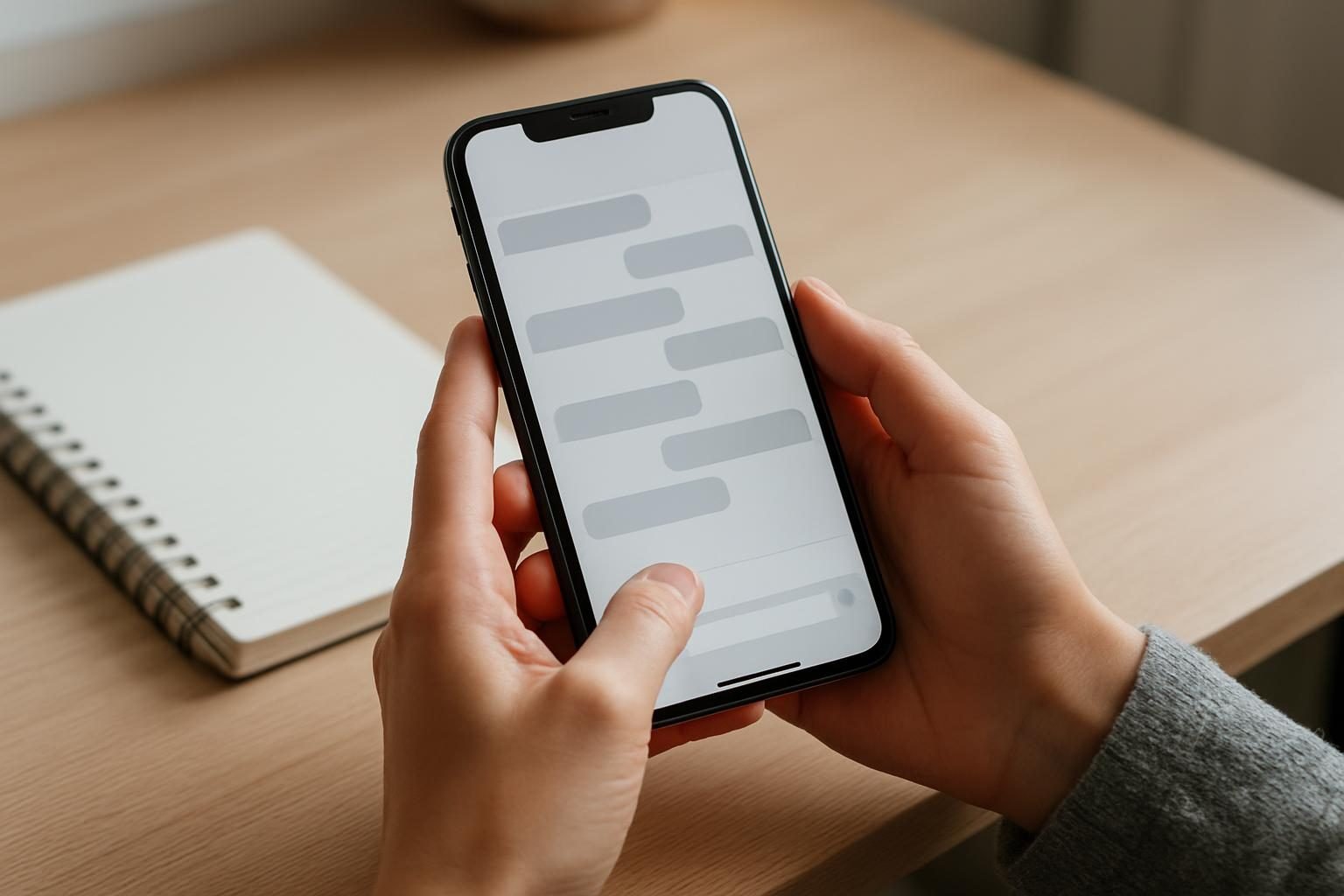
Na aba de conversas, toque no botão de nova conversa, escolha um contato, escreva no campo de texto e pressione o botão de envio. A pessoa precisa usar o WhatsApp no número salvo para aparecer como contato disponível.
Se o nome não aparecer, confira se o telefone foi salvo corretamente na agenda, incluindo o código de área, e se o aplicativo tem permissão para acessar seus contatos. Para números de outro país, inclua o código internacional. Atualizar a lista de contatos ou fechar e abrir o aplicativo também pode ajudar.
O que significam os sinais de envio?
| Sinal | Significado |
|---|---|
| Um tique cinza | A mensagem foi enviada, mas ainda não foi entregue ao destinatário. |
| Dois tiques cinza | A mensagem foi entregue, mas isso não confirma a leitura. |
| Dois tiques azuis | A mensagem foi lida, quando as confirmações de leitura estão disponíveis. |
A ausência de tiques azuis não prova que alguém ignorou a mensagem: as confirmações de leitura podem estar desativadas. Em grupos, a indicação azul aparece quando todos os participantes tiverem lido a mensagem.
Responder, encaminhar e apagar
Para responder a uma mensagem específica, mantenha-a pressionada e escolha a opção de resposta; em alguns aparelhos, também é possível deslizar sobre ela. O trecho citado aparece junto da sua resposta, o que ajuda a manter o assunto claro, especialmente em grupos.
Ao pressionar uma mensagem, você também encontra opções para encaminhar ou apagar. Apagar para você remove o conteúdo apenas da sua conversa. A opção de apagar para todos, quando disponível, tenta removê-lo também para os participantes; ela tem condições e limites de tempo. Não conte com ela para desfazer o envio de informação sensível, pois alguém pode ter visto ou guardado o conteúdo.
Como mandar áudio, foto, vídeo e documento
Dentro de uma conversa, use o microfone para gravar áudio e o botão de anexos ou de adição para escolher fotos, vídeos e documentos. Os ícones variam entre Android e iPhone.
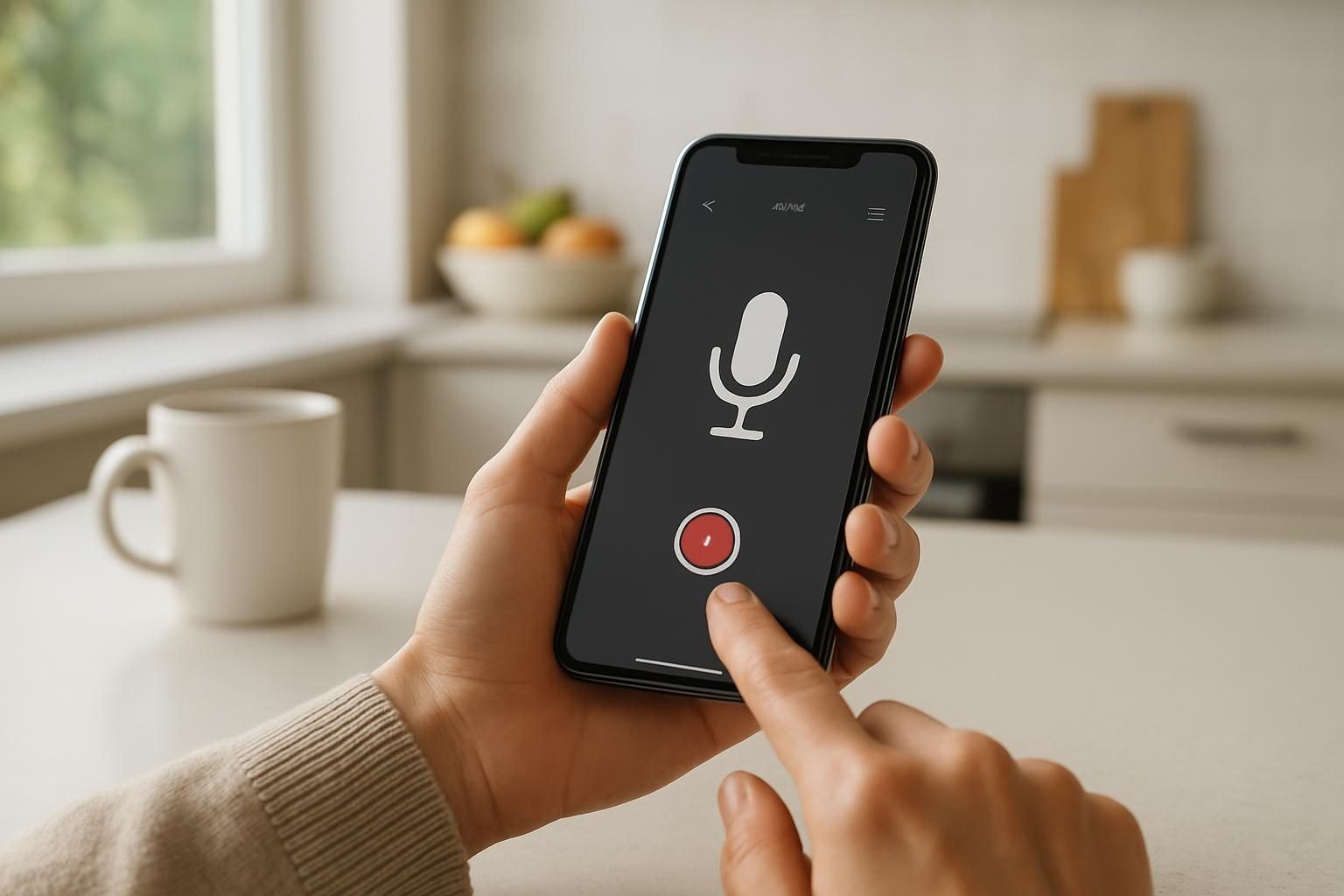
- Áudio: pressione o microfone e fale. Dependendo da tela, deslize para cima para continuar gravando sem manter o dedo pressionado; depois revise as opções e envie.
- Foto ou vídeo: abra a câmera para registrar na hora ou selecione um arquivo da galeria. Confira o destinatário e acrescente uma legenda se necessário.
- Documento: escolha a opção de documento e localize o arquivo no celular. Antes de enviar, confira se ele não contém informações pessoais que não deveriam ser compartilhadas.
- Localização: no menu de anexos, escolha localização e decida entre enviar um ponto ou compartilhar a localização em tempo real, quando disponível. Interrompa o compartilhamento em tempo real quando não precisar mais dele.
O aplicativo pode pedir permissão para usar câmera, microfone, fotos ou localização. Você pode concedê-la quando precisar e alterá-la depois nas configurações do celular. Enviar mídia e fazer chamadas consome internet; em uma rede móvel, isso pode usar a franquia do seu plano.
Como fazer chamadas de voz e vídeo
Abra a conversa com a pessoa e toque no ícone de telefone para uma chamada de voz ou no de câmera para uma chamada de vídeo. Aguarde o atendimento e use os controles da tela para silenciar o microfone, mudar de câmera ou encerrar.
Para participar de uma chamada em grupo, você pode iniciá-la a partir de uma conversa em grupo ou adicionar participantes pelos controles disponíveis durante a ligação. A interface e o número de participantes permitidos podem mudar; confira as opções exibidas no aplicativo atualizado.
Se a chamada falhar, verifique a conexão dos dois lados e as permissões de microfone e câmera. Em vídeo, uma rede instável pode reduzir a qualidade. As chamadas usam internet e não substituem os serviços de emergência do telefone.
Como criar e administrar grupos
Na lista de conversas, escolha a opção de novo grupo, selecione os participantes e defina um nome. Depois de criado, abra o nome do grupo para consultar participantes, ajustar notificações e acessar as configurações disponíveis.
- Adicionar pessoas: administradores podem incluir participantes ou usar um link de convite, conforme as configurações do grupo.
- Silenciar notificações: use a opção de silenciar quando não quiser receber alertas constantes; isso não impede a chegada das mensagens.
- Sair: abra as informações do grupo e procure a opção de saída. Depois, se desejar, apague a conversa do seu aparelho.
Antes de compartilhar um link de convite, lembre-se de que outras pessoas podem repassá-lo. Evite publicar dados de participantes sem autorização e confira o grupo antes de enviar mensagens pessoais.
Como usar o WhatsApp no computador
Acesse o WhatsApp Web no navegador ou obtenha o aplicativo para computador pelos canais oficiais. No celular, abra as configurações ou o menu do WhatsApp, escolha Aparelhos conectados e toque em Conectar um aparelho. Use a câmera para ler o código exibido no computador.
Depois de conectado, você pode acessar suas conversas e enviar mensagens pelo teclado. Algumas funções podem ser diferentes entre celular, navegador e aplicativo de computador. Em máquina compartilhada, encerre a sessão ao terminar; você também pode desconectar aparelhos pela lista no celular.
Não leia códigos de conexão enviados por desconhecidos ou exibidos em páginas suspeitas: eles podem ser uma tentativa de conectar sua conta a outro dispositivo. Digite o endereço do serviço diretamente no navegador quando tiver dúvida.
Privacidade e segurança no WhatsApp
Abra as configurações do aplicativo e procure as áreas de conta e privacidade para controlar quem vê suas informações e adicionar uma camada de proteção. Os nomes exatos das opções podem mudar com as atualizações.
Ative a confirmação em duas etapas
Em Configurações > Conta > Confirmação em duas etapas, ative o recurso e crie um PIN. Se houver a opção de cadastrar um e-mail, use um endereço ao qual você tenha acesso: ele pode ajudar na recuperação. O PIN é diferente do código enviado por SMS e também não deve ser compartilhado.
O WhatsApp informa que protege mensagens e chamadas pessoais com criptografia de ponta a ponta. Isso não impede que um destinatário tire uma captura de tela, encaminhe uma mensagem ou exponha o conteúdo que recebeu. Proteja também a tela do celular com senha, biometria ou outro bloqueio disponível.
Controle o que outras pessoas veem
Na área de privacidade, confira as opções para foto de perfil, visto por último, informações do perfil, status e inclusão em grupos. Você pode limitar a visibilidade conforme as alternativas oferecidas pelo aplicativo. Desativar confirmações de leitura tem efeitos sobre o que você também consegue visualizar em determinadas conversas.
Se um contato incomodar, abra a conversa ou as informações do perfil e procure Bloquear ou Denunciar. Bloquear impede novas interações daquele contato pelo aplicativo, mas não apaga automaticamente as mensagens antigas do seu aparelho. Em caso de ameaça ou fraude, preserve as evidências e procure os canais competentes.
Como fazer backup e trocar de celular
Para guardar uma cópia das conversas, abra Configurações > Conversas > Backup de conversas e consulte a conta de armazenamento, a frequência e a data da última cópia. No Android, o backup pode usar uma conta Google; no iPhone, o iCloud. É necessário ter espaço e acesso à conta correspondente.
Se ativar o backup criptografado de ponta a ponta, guarde com segurança a senha ou a chave de recuperação solicitada. Sem essa informação, você pode não conseguir restaurar a cópia. A inclusão de vídeos também pode aumentar o espaço necessário e o consumo de dados.
Ao mudar de aparelho, verifique antes se há uma cópia recente ou se a transferência direta entre dispositivos está disponível. Na configuração do novo celular, use o número e a conta exigidos e siga as instruções exibidas. A transferência entre Android e iPhone pode exigir etapas específicas; consulte a Central de Ajuda do WhatsApp antes de apagar os dados do aparelho antigo.
Não desinstale o aplicativo nem restaure o celular antigo para o padrão de fábrica até conferir se suas conversas importantes estão acessíveis no novo aparelho. Arquivos recebidos e conteúdos sem backup podem não ser recuperáveis.
Problemas comuns e como resolver
| Problema | O que conferir |
|---|---|
| Mensagem não é enviada | Conexão, modo avião e funcionamento da rede. |
| Contato não aparece | Número salvo com código de área e permissão de contatos. |
| Áudio fica sem som | Volume, saída de áudio e proximidade do sensor do celular. |
| Fotos não são baixadas | Internet, espaço livre e configurações de download. |
| Notificação não chega | Permissões do celular, modo silencioso e conversa silenciada. |
Se o problema continuar, reinicie o celular e verifique se há atualização do WhatsApp na loja oficial. Antes de reinstalar, confira se existe backup recente e se você consegue acessá-lo: a remoção do aplicativo pode resultar na perda de conversas que não estejam salvas.
Perguntas frequentes sobre como usar WhatsApp
É preciso pagar para usar o WhatsApp?
O WhatsApp Messenger pode ser baixado sem cobrança pelo aplicativo, mas o acesso à internet pode ter custo conforme seu plano ou rede. Serviços e recursos voltados a empresas podem ter condições diferentes.
Posso usar o WhatsApp sem chip no celular?
Depois da verificação, o aplicativo usa internet e não precisa necessariamente manter o chip no aparelho para funcionar. Ainda assim, você precisa conservar acesso ao número para receber novos códigos se tiver de verificar a conta novamente.
Como mudar o número cadastrado?
No aplicativo, procure Configurações > Conta > Mudar número e siga as instruções. Tenha acesso ao novo número para receber o código e faça uma cópia das conversas antes da mudança, especialmente se também trocar de aparelho.
É possível enviar mensagem para quem não está salvo na agenda?
Sim. Dependendo da versão, você pode iniciar uma conversa digitando o número na busca ou usando os recursos oficiais de link de conversa. Confira o número e a identidade do destinatário antes de enviar dados pessoais.
O que fazer se alguém pedir meu código de verificação?
Não envie o código nem o PIN, mesmo que a pessoa diga ser conhecida ou representante do suporte. Confirme qualquer pedido por outro canal e revise os aparelhos conectados. Se perder acesso à conta, siga as orientações de recuperação da central oficial e avise seus contatos por outro meio.
Mais em tegoria%
 Como liberar espaço no WhatsApp sem apagar conversas importantes
 Como fazer backup do celular: guia completo para Android e iPhone
 Como liberar espaço no celular sem apagar as fotos
 Como saber se o celular foi hackeado: 9 sinais e o que fazer
 Como liberar espaço no celular: 10 formas para Android e iPhone