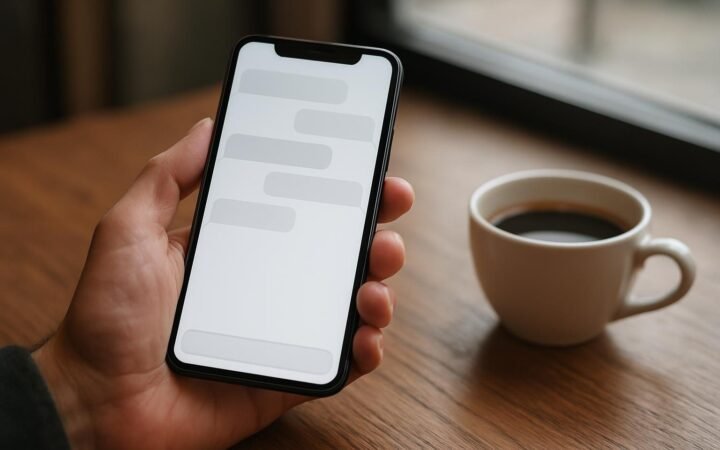

Para ver o histórico no WhatsApp Web, abra a conversa e role a tela para cima: as mensagens mais antigas vão carregando aos poucos. Para achar algo específico, use a lupa da lista de conversas ou o menu de três pontos dentro do chat, na opção “Pesquisar”. Se aparecer o aviso para usar o celular, essas mensagens não foram sincronizadas com o computador.
O WhatsApp Web mostra só o que foi copiado do celular quando você conectou o computador. Exportar conversa e fazer backup são funções que existem apenas no aplicativo do celular. A tabela abaixo mostra onde cada tarefa funciona.
| O que você quer fazer | Onde funciona | Como fazer |
|---|---|---|
| Ver mensagens antigas | WhatsApp Web e celular | Abrir a conversa e rolar para cima |
| Pesquisar conversas e palavras | WhatsApp Web e celular | Lupa da lista ou “Pesquisar” no chat |
| Ver fotos, links e documentos | WhatsApp Web e celular | Nome do contato > Mídia, links e docs |
| Exportar conversa | Só no celular | Menu da conversa > Exportar conversa |
| Fazer backup | Só no celular | Configurações > Conversas > Backup |
| Ler mensagem apagada | Nenhum recurso oficial | Não dá para recuperar pelo app |
Como ver o histórico do WhatsApp Web passo a passo
O histórico do WhatsApp Web fica dentro de cada conversa, como no celular. Quando você conecta o computador, o celular manda para ele uma cópia criptografada das conversas recentes. Mensagens mais antigas podem ir carregando conforme você rola a tela, mas nem todas chegam ao computador.
- Acesse o site: entre em web.whatsapp.com pelo navegador ou abra o aplicativo do WhatsApp para computador, que pode ser baixado na página oficial de download.
- Conecte o celular: no app do celular, vá em “Dispositivos conectados”, toque em “Conectar dispositivo” e aponte a câmera para o QR Code da tela.
- Espere a sincronização: deixe a página aberta por alguns minutos na primeira conexão. Se você fechar antes, parte do histórico pode ficar faltando.
- Abra a conversa: clique no contato ou grupo. Se a conversa estiver arquivada, abra antes a pasta “Arquivadas”, no alto da lista.
- Role para cima: use o mouse ou o touchpad para subir na conversa. O site busca blocos de mensagens antigas enquanto você rola.
Histórico no WhatsApp Web: o que dá para fazer
1. Conectar
QR Code ou código pelo número de telefone, em Dispositivos conectados.
2. Rolar
Subir na conversa carrega as mensagens que foram sincronizadas.
3. Pesquisar
Use a lupa para palavras, nomes e conversas inteiras.
4. Exportar e backup
Só pelo celular: o WhatsApp Web não tem essas opções.
Também dá para conectar sem ler o QR Code. Na tela do WhatsApp Web, escolha a opção de conectar com número de telefone. O site mostra um código de 8 caracteres, que você digita no celular quando ele pedir, dentro de “Dispositivos conectados”.
Por que algumas mensagens antigas não aparecem no computador
O WhatsApp Web não guarda todo o histórico do celular. Na conexão, o app manda só uma parte das conversas recentes. Quando você chega ao limite do que foi sincronizado, aparece um aviso pedindo para ver as mensagens mais antigas no celular. Não há botão para baixar o resto no navegador.
Se você desconectar o computador e conectar de novo, a sincronização começa do zero e pode trazer uma parte diferente do histórico. Limpar os dados do navegador, usar janela anônima ou sair da conta também apaga a cópia local. Na próxima vez, o histórico precisa ser enviado de novo pelo celular.
Como pesquisar conversas no WhatsApp Web
Para pesquisar no WhatsApp Web, use o campo de busca no topo da lista de conversas. Ele procura em nomes de contatos e grupos e também no texto das mensagens sincronizadas. Clique em um resultado para abrir a conversa exatamente naquela mensagem e ler o que veio antes e depois.
- Busca geral: digite uma palavra no campo “Pesquisar” da lista. Os resultados aparecem divididos em conversas, contatos e mensagens.
- Busca dentro de um chat: abra a conversa, clique nos três pontos ou na lupa do topo e escolha “Pesquisar”. Assim a busca fica só naquele contato ou grupo.
- Filtros da lista: use os botões acima das conversas, como “Não lidas” e “Grupos”, para diminuir a lista antes de procurar.
- Mensagens favoritas: se você marcou mensagens com estrela, encontre todas reunidas no menu, na opção “Mensagens favoritas”.
- Arquivadas: conversas arquivadas continuam aparecendo na busca, mas para navegar por elas abra a pasta “Arquivadas”.
Uma dica é pesquisar por palavras raras, como um endereço, um valor ou um nome próprio. Palavras comuns trazem resultados demais. Se a mensagem não aparecer, ela provavelmente não foi sincronizada. Nesse caso, faça a mesma busca no app do celular, que tem acesso ao histórico completo.
Como ver fotos, links e documentos antigos
Para achar arquivos antigos de uma conversa, clique no nome do contato ou do grupo, no topo do chat, e abra “Mídia, links e docs”. As abas separam fotos e vídeos, documentos e links. Assim você encontra um arquivo sem precisar rolar a conversa toda.
Como exportar conversa do WhatsApp
Para exportar conversa do WhatsApp, use o aplicativo no celular, porque o WhatsApp Web não tem essa opção. O app cria um arquivo de texto (.txt) com as mensagens, data, hora e autor. Se você quiser, também anexa as fotos e os áudios. Depois, envie o arquivo para você mesmo por e-mail ou salve na nuvem e abra no computador.
| Celular | Caminho para exportar |
|---|---|
| Android | Abrir a conversa > três pontos > Mais > Exportar conversa |
| iPhone | Abrir a conversa > tocar no nome > Exportar conversa |
- Escolha o formato: selecione “Sem mídia” para um arquivo leve, só com o texto, ou “Incluir mídia” para levar também as fotos, os vídeos e os áudios.
- Escolha o destino: mande para o seu e-mail, salve no Google Drive, no iCloud Drive ou em outro app de arquivos instalado no celular.
- Abra no computador: baixe o arquivo e abra o .txt em qualquer editor de texto. Use o atalho de busca do editor para procurar palavras.
Existem limites. Segundo a Central de Ajuda do WhatsApp, a exportação com mídia leva menos mensagens do que a exportação só com texto. A quantidade exata pode mudar, então confira lá antes de exportar uma conversa muito longa. A exportação também fica bloqueada quando alguém ativa a “Privacidade avançada da conversa” naquele chat.
Backup das conversas do WhatsApp Web: como funciona
O WhatsApp Web não faz backup das conversas. A cópia de segurança é feita pelo app do celular e salva no Google Drive, no Android, ou no iCloud, no iPhone. Para configurar, vá em Configurações > Conversas > Backup de conversas. Lá você escolhe com que frequência o backup é feito e se os vídeos entram.
| Recurso | O que guarda | Para que serve |
|---|---|---|
| WhatsApp Web | Cópia parcial e temporária | Ler e responder pelo computador |
| Exportar conversa | Um chat em arquivo .txt | Guardar ou mostrar um registro |
| Backup do celular | Todas as conversas e mídias | Restaurar ao trocar de aparelho |
Quem precisa guardar uma conversa para usar como prova pode exportar o chat e também tirar capturas de tela com data visível. Em disputas trabalhistas, de consumo ou familiares, um advogado pode orientar sobre a melhor forma de preservar essas mensagens. Em alguns casos, ele pode recomendar uma ata notarial em cartório.
Como achar os arquivos do WhatsApp no PC
Os arquivos que você baixa pelo WhatsApp Web vão para a pasta de downloads do navegador, que normalmente é a pasta “Downloads” do Windows ou do macOS. Para conferir o local, veja as configurações de download do navegador. No aplicativo para computador, o arquivo também fica na pasta de downloads quando você clica para salvar.
As mensagens não ficam guardadas como arquivos comuns no computador. Elas ficam em um banco de dados interno e criptografado do navegador ou do aplicativo, que não dá para abrir em outro programa. Para ter uma cópia das conversas que você consiga ler, use a exportação pelo celular.
Como ver o último acesso no WhatsApp Web
O último acesso aparece embaixo do nome do contato, no topo da conversa aberta, como “visto por último” ou “online”. Ele só aparece se a pessoa permitir nas configurações de privacidade dela. A regra vale para os dois lados: se você esconder o seu último acesso, também deixa de ver o dos outros.
A empresa pode ver as conversas do WhatsApp Web?
Sim, a empresa pode ver suas conversas se você deixar o WhatsApp Web aberto em um computador dela. Quem usar a máquina consegue ler os chats, e programas de monitoramento da empresa podem gravar a tela. A criptografia de ponta a ponta protege a mensagem durante o envio, mas não protege o que aparece na tela.
- Desconecte ao sair: no menu do WhatsApp Web, clique em “Desconectar”. Também dá para fazer isso pelo celular, em “Dispositivos conectados”.
- Revise os aparelhos conectados: confira essa lista de vez em quando e desconecte qualquer computador que você não reconheça.
- Use o bloqueio: o WhatsApp Web e o app para computador permitem criar uma senha de bloqueio de tela nas configurações de privacidade.
O monitoramento de equipamentos da empresa envolve regras internas e a Lei nº 13.709/2018 (LGPD). Se você tiver dúvida sobre os seus direitos, procure o RH, o sindicato da categoria ou um advogado trabalhista.
Dá para ler mensagens apagadas no WhatsApp?
Não. O WhatsApp não tem nenhum recurso para ler uma mensagem apagada com “Apagar para todos”, nem no celular nem no WhatsApp Web. No lugar dela fica o aviso de que a mensagem foi apagada. Se o conteúdo estava em um backup feito antes, ele só volta se você restaurar esse backup, e as mensagens mais novas que o backup se perdem.
Alguns aplicativos de terceiros dizem que mostram mensagens apagadas. Na prática, a maioria só guarda o texto das notificações que chegaram ao celular. Isso não funciona com fotos e nem sempre funciona com conversas silenciadas. Além disso, esses apps pedem acesso amplo ao aparelho, o que traz risco para a sua privacidade e para a segurança dos seus dados.
E espionar o celular de outra pessoa?
Instalar um app espião, usar sites de “monitor de WhatsApp” ou entrar no celular do parceiro ou da parceira sem autorização pode ser crime. A Lei nº 12.737/2012 trata da invasão de dispositivo informático. Muitos desses serviços também são golpes, que cobram e roubam dados de quem contrata. Em conflitos de casal, o melhor caminho é conversar ou procurar ajuda profissional e jurídica.
Erros comuns ao tentar ver o histórico no WhatsApp Web
- Fechar a aba cedo demais: na primeira conexão, sair antes de terminar a sincronização deixa o histórico incompleto no computador.
- Usar janela anônima: o navegador apaga a cópia local quando a janela fecha, e na próxima vez é preciso conectar de novo.
- Procurar o botão de exportar no Web: essa função não existe no computador. Exporte pelo celular e mande o arquivo para você.
- Deixar o celular parado muito tempo: se o celular principal ficar sem uso por um longo período, os aparelhos conectados podem ser desconectados.
- Confiar em sites “Acessar com zap”: para usar o WhatsApp no computador, só existe o endereço oficial web.whatsapp.com e o app oficial.
Perguntas frequentes
O WhatsApp Web mostra todo o histórico de conversas?
Não. Ele mostra uma parte das conversas, sincronizada pelo celular na hora da conexão. As mensagens mais antigas que não foram copiadas só aparecem no app do celular, onde fica o histórico completo.
Como ver mensagens antigas no WhatsApp Web de uma data específica?
No WhatsApp Web, o jeito mais prático é pesquisar uma palavra que você sabe que estava na mensagem. Depois, clique no resultado para ir até aquele trecho da conversa. Em versões recentes do app no celular, a busca dentro da conversa pode ter um ícone de calendário para pular até uma data.
Consigo exportar conversa do WhatsApp pelo computador?
Não diretamente. A exportação é feita no celular, pela opção “Exportar conversa” do chat. Depois, você envia o arquivo por e-mail ou pela nuvem e abre no computador.
Se eu apagar uma conversa no WhatsApp Web, ela some do celular?
Sim. Os aparelhos conectados ficam sincronizados, então apagar, arquivar ou limpar uma conversa no computador faz a mesma coisa no celular e nos outros aparelhos conectados.
Quantos computadores posso conectar ao mesmo WhatsApp?
O WhatsApp permite usar vários aparelhos conectados à mesma conta ao mesmo tempo. O limite de dispositivos pode mudar, então confira o número atualizado na Central de Ajuda do WhatsApp. Você vê e gerencia todos eles em “Dispositivos conectados”, no celular.
O WhatsApp Web funciona com o celular desligado?
Sim. Com os dispositivos conectados, o computador funciona mesmo com o celular desligado ou sem internet. Mesmo assim, o celular principal precisa ser usado de vez em quando para os aparelhos conectados continuarem ativos.