

Fotos, vídeos, áudios e documentos recebidos ao longo do dia podem fazer o WhatsApp ocupar vários gigabytes. A boa notícia é que dá para recuperar espaço sem apagar conversas importantes. O caminho mais seguro é revisar as mídias mais pesadas, confirmar o que já tem cópia e remover somente os arquivos que não precisam continuar no aparelho.
Antes de começar, evite usar a opção de limpar uma conversa inteira por impulso. O gerenciador de armazenamento permite analisar o conteúdo por tamanho e por conversa, o que reduz bastante o risco de excluir algo necessário.
Primeiro, confira quanto espaço o WhatsApp ocupa
No Android, abra a aba Conversas, toque nos três pontos, entre em Configurações e siga por Armazenamento e dados > Gerenciar armazenamento. No iPhone, toque na sua foto de perfil e acesse Armazenamento e dados > Gerenciar armazenamento.
O total mostrado pelo WhatsApp pode ser diferente do número exibido nas configurações do celular. Isso acontece porque o aplicativo e o sistema operacional classificam arquivos, cache e cópias locais de maneiras diferentes. Use os dois números como referência, sem esperar que sejam idênticos.
Comece pelos arquivos que realmente ocupam espaço
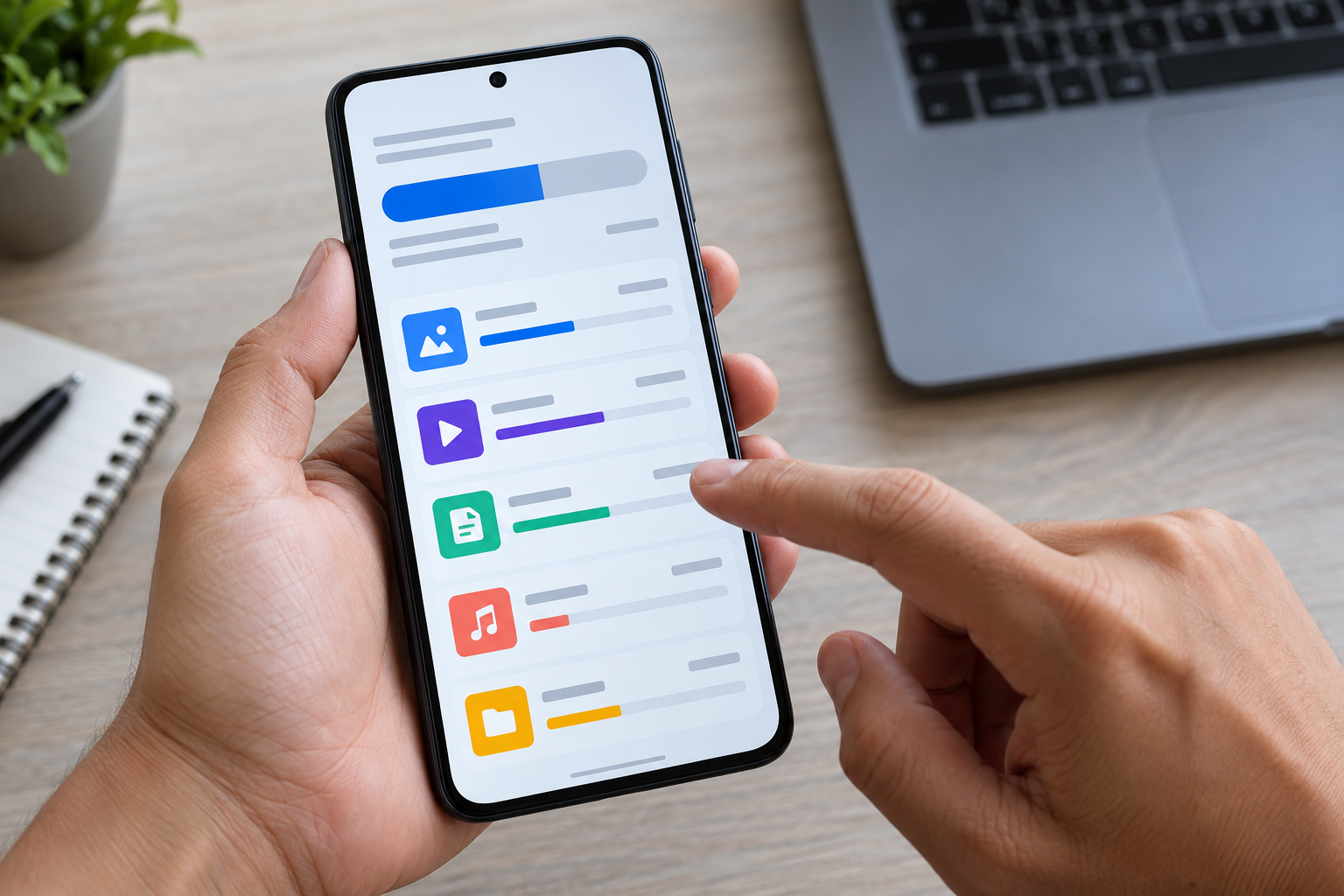
Dentro de Gerenciar armazenamento, selecione uma conversa ou um canal e use a ordenação por tamanho. Vídeos longos, gravações repetidas e arquivos encaminhados várias vezes costumam produzir um resultado muito maior do que apagar dezenas de imagens pequenas.
Abra cada item antes de marcar a exclusão. O nome do grupo nem sempre revela o contexto do arquivo, e uma mídia antiga pode guardar um comprovante, uma receita, um documento ou uma lembrança que ainda faz sentido conservar.
Revise os maiores itens primeiro
Ordenar do maior para o menor transforma a limpeza em uma tarefa objetiva. Um único vídeo pode ocupar mais espaço do que centenas de mensagens de texto. Se o arquivo for importante, salve uma cópia em local confiável antes de removê-lo do aplicativo.
Procure mídias duplicadas
O mesmo vídeo pode aparecer em conversas diferentes ou ter sido salvo mais de uma vez. Apagar somente uma cópia nem sempre devolve todo o espaço esperado. Depois da primeira limpeza, confira também a galeria, a pasta de downloads e o aplicativo de arquivos do aparelho.
Faça backup antes de excluir o que importa
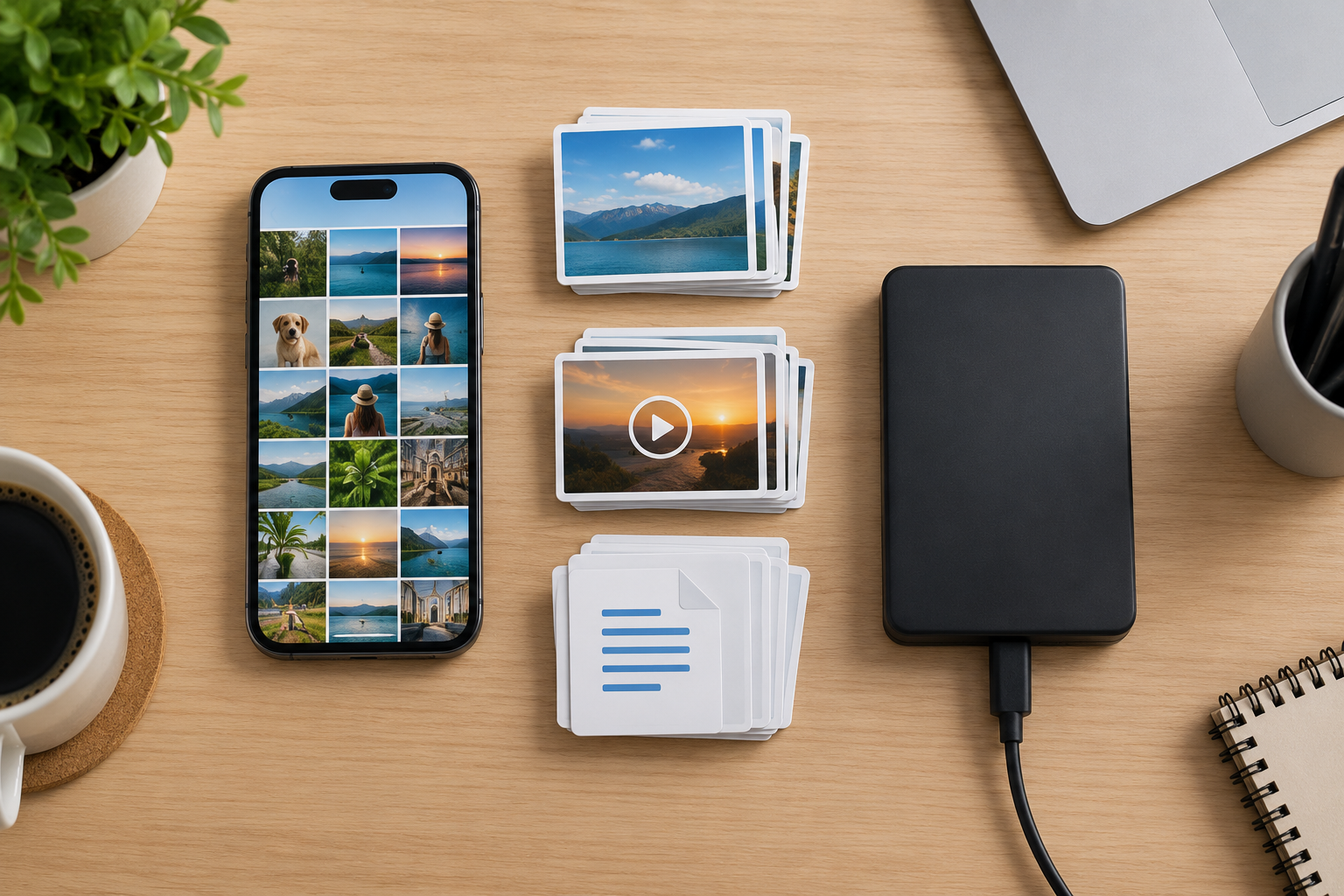
O backup das conversas protege o histórico do WhatsApp, mas não deve ser confundido com uma pasta organizada de documentos pessoais. Para fotos, vídeos e arquivos que você pretende acessar fora do aplicativo, mantenha uma cópia separada no computador, em um disco externo ou em um serviço de nuvem confiável.
No Android, confirme se as conversas estão sendo salvas na Conta do Google usada atualmente. No iPhone, verifique o backup do WhatsApp no iCloud. Faça a conferência antes da exclusão, especialmente se o aparelho foi trocado recentemente ou se a conta de nuvem mudou.

Cuidado ao apagar fotos sincronizadas pelo iCloud
Quando o recurso Fotos do iCloud está ativo, excluir uma foto ou um vídeo em um dispositivo pode remover o item dos outros aparelhos conectados à mesma Conta Apple. Não presuma que uma imagem continuará no computador ou no tablet apenas porque ela já apareceu ali. Confirme se existe uma cópia independente antes de apagar.
A orientação da Apple é verificar o armazenamento em Ajustes > Geral > Armazenamento do iPhone. Nessa tela, você consegue identificar se o problema está concentrado no WhatsApp ou se outros aplicativos, downloads e vídeos também consomem boa parte do espaço.
Como apagar mídias sem excluir as conversas
No gerenciador de armazenamento do WhatsApp, entre na conversa desejada, selecione as fotos, vídeos ou documentos dispensáveis e use o ícone da lixeira. Esse procedimento remove os itens escolhidos, mas mantém a conversa na lista e preserva as mensagens que não foram selecionadas.
Se a seleção incluir mensagens marcadas com estrela, confira as opções apresentadas pelo aplicativo. O WhatsApp pode permitir manter os itens favoritos enquanto elimina o restante. Leia a confirmação exibida na tela antes de prosseguir.
Também é possível abrir uma conversa, tocar no nome do contato ou do grupo e consultar as mídias, links e documentos compartilhados. Essa visualização ajuda quando você sabe exatamente em qual grupo está o material que deseja revisar.
Por que o espaço livre pode não aparecer imediatamente
Um arquivo removido do WhatsApp ainda pode permanecer salvo na galeria ou em outra pasta do aparelho. Além disso, sistemas de nuvem e aplicativos de fotos podem manter lixeiras temporárias. No iPhone, fotos e vídeos excluídos normalmente permanecem no álbum Apagados por um período antes da remoção definitiva.
No Android, abra as configurações do aparelho, toque em Armazenamento e examine as categorias disponíveis. O Google também orienta a usar a opção de liberar espaço para localizar downloads, aplicativos pouco usados e mídias já copiadas. Não apague pastas desconhecidas manualmente: elas podem guardar dados de outros aplicativos.
Como evitar que o WhatsApp volte a ocupar tanto espaço
- Desative o download automático de vídeos em redes móveis quando não precisar receber tudo imediatamente.
- Revise grupos muito ativos uma vez por mês, começando pelos maiores arquivos.
- Salve documentos importantes em uma pasta própria, com nome e data claros.
- Use mensagens marcadas com estrela apenas para o que realmente precisa localizar depois.
- Antes de encaminhar um arquivo, verifique se já existe uma cópia na conversa de destino.
- Evite aplicativos de “limpeza milagrosa” que pedem acesso amplo às suas mensagens e arquivos.
Uma rotina curta costuma funcionar melhor do que uma limpeza radical. Separar cinco minutos por mês para revisar vídeos grandes mantém o aplicativo sob controle e reduz o risco de apagar algo importante durante uma emergência de armazenamento.
Perguntas frequentes
Apagar uma foto no WhatsApp apaga a conversa?
Não. Ao excluir apenas a mídia selecionada no gerenciador de armazenamento, a conversa continua disponível. A mensagem associada pode permanecer com uma indicação de arquivo indisponível, dependendo da versão do aplicativo e da forma de exclusão.
O backup devolve automaticamente uma mídia apagada?
Nem sempre. A recuperação depende da data do backup, das configurações usadas e de o arquivo ter sido incluído naquela cópia. Por isso, documentos e lembranças importantes devem ter uma cópia independente.
Limpar o cache apaga as mensagens?
No Android, limpar somente o cache pelas configurações do sistema normalmente remove arquivos temporários, não o histórico da conta. Já a opção de limpar dados ou armazenamento do aplicativo é diferente e pode exigir nova configuração. Leia com atenção o nome da ação antes de confirmar.
É melhor apagar vídeos pela galeria ou pelo WhatsApp?
Depende de onde estão as cópias. O gerenciador do WhatsApp ajuda a localizar mídias por conversa e tamanho; a galeria mostra o que continua salvo no aparelho. Para recuperar o máximo de espaço, revise os dois locais sem apagar uma cópia antes de garantir que existe outra.