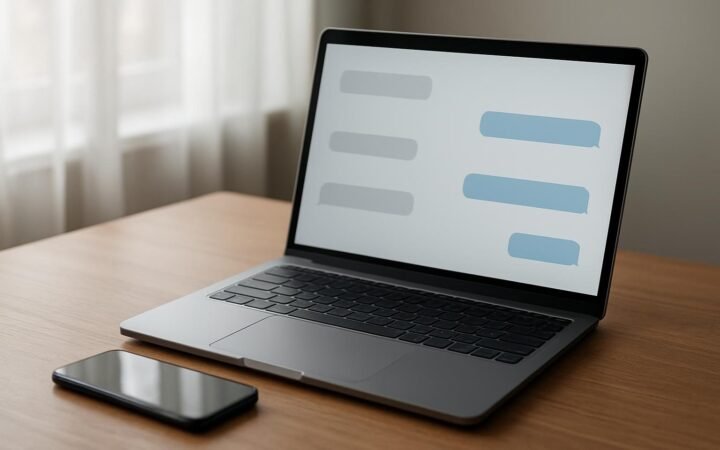

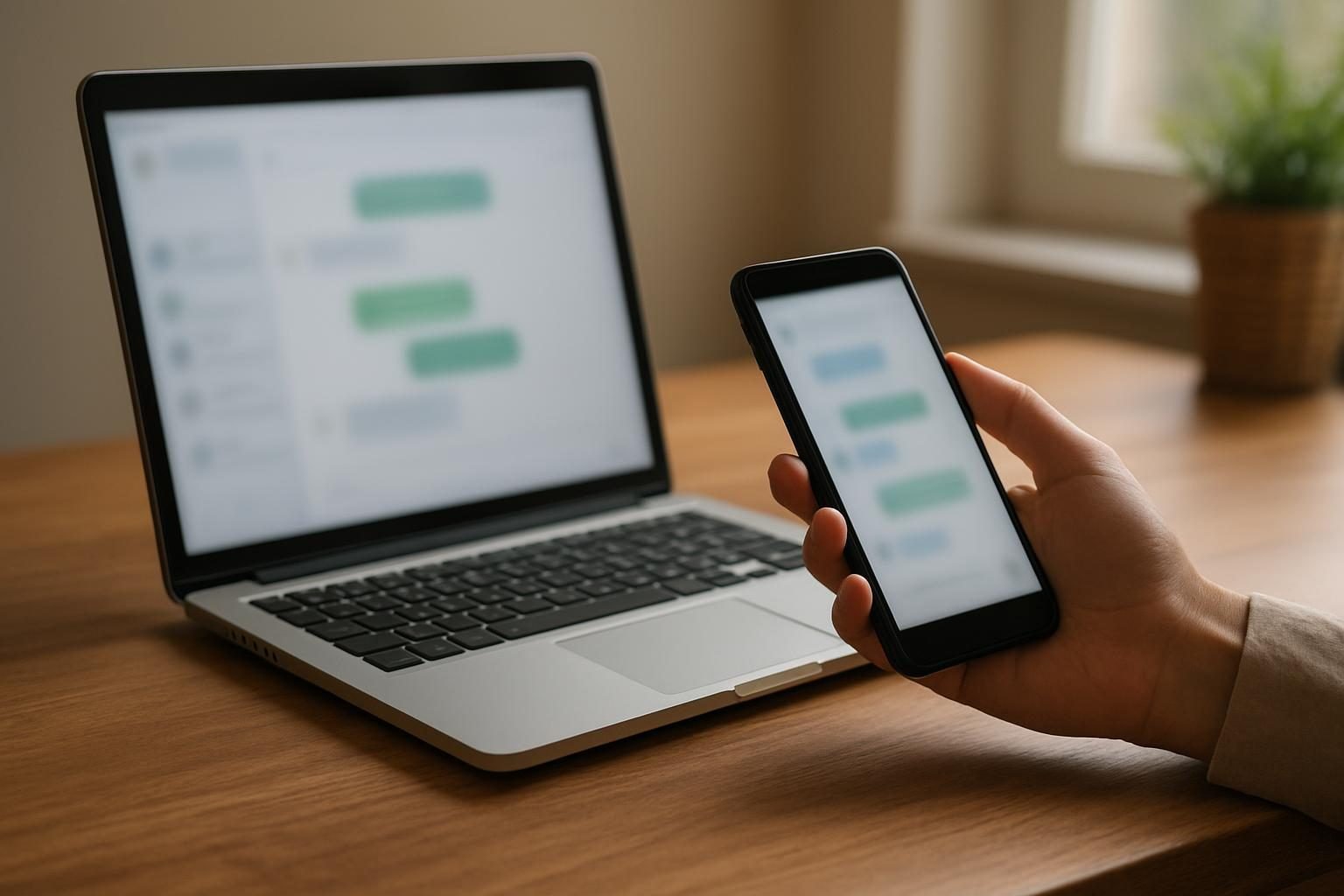
Para sincronizar o WhatsApp Web, abra web.whatsapp.com no navegador do computador. No celular, entre em Dispositivos conectados, toque em Conectar dispositivo e aponte a câmera para o QR Code que aparece na tela. A conexão leva poucos segundos e funciona tanto no Android quanto no iPhone.
Cada número aceita até quatro aparelhos vinculados ao mesmo tempo, além do celular principal. Depois de conectado, o computador continua funcionando mesmo com o celular desligado ou sem internet. A tabela abaixo mostra o caminho certo para cada situação.
| Situação | Onde fazer | Detalhe importante |
|---|---|---|
| Abrir no computador | WhatsApp Web no navegador | Exibe o QR Code para escanear |
| Celular Android | Três pontos > Dispositivos conectados > Conectar dispositivo | Pode pedir digital, rosto ou PIN |
| iPhone | Configurações > Dispositivos conectados > Conectar dispositivo | Pede liberação da câmera na primeira vez |
| Sem conseguir ler o QR Code | Opção “Conectar com número de telefone” | Você digita no celular um código de 8 caracteres |
| Programa instalado no PC | WhatsApp para Windows e Mac | A conexão funciona igual à do navegador |
| Limite de aparelhos | Mesma conta | Até 4 dispositivos, além do celular principal |
Como sincronizar o WhatsApp Web pelo QR Code
Ler o QR Code é o jeito mais rápido de ligar o celular ao computador. O código fica na tela inicial do WhatsApp Web e é trocado de tempos em tempos por segurança. Se ele perder a validade antes da leitura, basta clicar para recarregar e escanear de novo. O processo é o mesmo no navegador e no aplicativo para computador.
Conectar o WhatsApp Web em 4 passos
1. Abra no PC
Entre em web.whatsapp.com ou abra o app para computador.
2. Vá ao celular
Abra Dispositivos conectados no WhatsApp.
3. Conecte
Toque em Conectar dispositivo e desbloqueie o celular.
4. Escaneie
Aponte a câmera para o QR Code e espere as conversas carregarem.
Como conectar no Android
- Abra o WhatsApp: na tela de Conversas, toque nos três pontos no canto superior direito (Mais opções).
- Dispositivos conectados: escolha essa opção no menu e toque no botão “Conectar dispositivo”.
- Desbloqueio: se a trava de tela estiver ativada, confirme com digital, reconhecimento facial ou PIN.
- Leitura do código: aponte a câmera para o QR Code na tela do computador e mantenha o celular parado por alguns segundos.
- Conferência: as conversas começam a aparecer no computador, e o aparelho novo passa a constar na lista de dispositivos conectados.
Como conectar o iPhone ao WhatsApp Web
- Configurações do app: abra o WhatsApp e toque em Configurações, na barra inferior. Em algumas versões, a aba aparece com outro nome ou com a foto do perfil.
- Dispositivos conectados: entre nessa opção e toque em “Conectar dispositivo”.
- Permissão da câmera: na primeira vez, autorize o WhatsApp a usar a câmera. Se negou antes, libere em Ajustes do iPhone > WhatsApp > Câmera.
- Face ID ou código: confirme a identidade, se o iPhone pedir.
- Escaneie: aponte para o QR Code do computador e espere a sincronização terminar.
Se o celular não tiver a opção “Dispositivos conectados”, o aplicativo está desatualizado. Atualize o WhatsApp pela Google Play ou pela App Store e tente outra vez. O nome dos menus pode mudar um pouco de uma versão para outra, mas o caminho continua parecido.
Como conectar dispositivo com o número de telefone, sem QR Code
Quando a câmera do celular está com defeito ou não consegue ler o código, dá para conectar o dispositivo usando o número de telefone. Na tela do WhatsApp Web, clique em “Conectar com número de telefone”, logo abaixo do QR Code. Em seguida, informe o país e o número da conta.
- Gere o código: o computador mostra um código de 8 caracteres, com letras e números.
- Aviso no celular: o WhatsApp do celular normalmente mostra uma notificação para conectar o aparelho. Se ela não aparecer, vá em Dispositivos conectados > Conectar dispositivo > “Conectar com número de telefone”.
- Digite o código: copie no celular exatamente os caracteres que aparecem no computador e confirme.
Esse método é tão seguro quanto o QR Code, porque a conexão só é confirmada no celular onde a conta está ativa. Por isso, nunca digite um código que outra pessoa mandou por mensagem ou ligação. Esse é um golpe comum para tomar contas.
Como abrir o WhatsApp Web: navegador ou aplicativo
Para abrir o WhatsApp Web, você não precisa instalar nada. Basta acessar o endereço oficial em navegadores atualizados, como Chrome, Edge, Firefox, Safari ou Opera. Quem usa o WhatsApp o dia inteiro no computador pode preferir o aplicativo para Windows ou Mac. Ele abre direto e mostra as notificações mesmo com o navegador fechado.
| Opção | Vantagens | Quando escolher |
|---|---|---|
| WhatsApp Web (navegador) | Não precisa instalar, funciona em qualquer computador | Computador do trabalho ou uso de vez em quando |
| App para Windows | Notificações do sistema e ligações de voz e vídeo | Uso diário no próprio PC |
| App para Mac | Integrado ao macOS, com chamadas | Quem trabalha em MacBook ou iMac |
| Celular secundário | Mesma conta em outro telefone | Quem usa dois aparelhos |
Os aplicativos para computador estão na página oficial de download do WhatsApp e também nas lojas da Microsoft e da Apple. Baixe só dessas fontes. Versões tiradas de sites desconhecidos podem ter vírus ou capturar suas conversas.
Como sincronizar todas as conversas do WhatsApp Web
Quando você conecta o aparelho, o celular manda uma cópia criptografada das conversas recentes para o computador. Por isso, não é preciso fazer nada para sincronizar as mensagens além de ler o QR Code. Na primeira conexão, deixe o celular desbloqueado, com o WhatsApp aberto e na mesma internet estável até a sincronização terminar. Assim você evita conversas incompletas.
- Histórico parcial: mensagens mais antigas podem não aparecer no computador. O histórico completo continua no celular principal.
- Mídias antigas: fotos e vídeos antigos às vezes aparecem só como miniatura ou não abrem no computador. Nesse caso, veja pelo celular.
- Sincronização travada: se a mensagem de sincronização não sair da tela, desconecte o aparelho, conecte de novo e mantenha o celular por perto, com tela ligada.
- Mensagens novas: depois da primeira sincronização, tudo o que chega aparece ao mesmo tempo nos aparelhos conectados.
Quantos acessos pode ter no WhatsApp Web
Uma conta de WhatsApp aceita até quatro dispositivos vinculados ao mesmo tempo, além do celular principal. Navegadores, aplicativos para computador e um celular secundário entram nessa conta. Se tentar conectar um quinto, será preciso desconectar um dos que já estão na lista.
Cada aparelho funciona sozinho, então o celular não precisa ficar online para o computador mandar e receber mensagens. Mas, se o celular principal ficar muito tempo sem usar o WhatsApp, os dispositivos vinculados são desconectados automaticamente. A Central de Ajuda do WhatsApp informa o prazo atual. Se o computador desconectar sozinho, abra o app no celular e conecte de novo.
WhatsApp Web não conecta: causas e soluções
Quando o WhatsApp Web não conecta, o motivo quase sempre é internet instável, navegador desatualizado ou algum bloqueio na rede. Teste as soluções da tabela na ordem, da mais simples para a mais trabalhosa.
| Sintoma | Causa provável | O que fazer |
|---|---|---|
| QR Code não aparece | Página travada ou cache corrompido | Recarregue a página e limpe o cache do navegador |
| Câmera não lê o código | Brilho baixo, reflexo ou lente suja | Aumente o zoom da página e limpe a câmera |
| Código expira | Demora para escanear | Clique para gerar outro e escaneie logo |
| “Conectando…” sem fim | Internet fraca ou VPN | Troque de rede e desative a VPN |
| Funciona em casa, não no trabalho | Firewall da empresa | Peça liberação ao suporte de TI |
| Opção não aparece no celular | Aplicativo desatualizado | Atualize o WhatsApp na loja oficial |
Por que o WhatsApp Web não está carregando no meu PC
Se a página fica em branco ou não termina de carregar, o problema costuma estar no navegador. Navegadores antigos ou extensões como bloqueadores de anúncios e de scripts podem atrapalhar. Teste numa janela anônima, que abre sem extensões. Se funcionar ali, desative as extensões uma por uma até achar a culpada.
- Atualize o navegador: versões antigas de Chrome, Edge, Firefox, Safari ou Opera podem não ser mais aceitas pelo WhatsApp Web.
- Limpe cookies e cache: apague os dados do site web.whatsapp.com nas configurações do navegador e conecte de novo.
- Confira data e hora: se o relógio do computador estiver errado, conexões seguras podem falhar. Ative o ajuste automático no sistema.
- Teste outro navegador: se funcionar em outro, o problema é na configuração do primeiro, e não na sua conta.
- Reinicie o roteador: se outros sites também estiverem lentos, desligue o roteador por alguns segundos e ligue de novo.
Como logar 2 WhatsApp Web no mesmo computador
Cada janela do navegador mostra só uma conta de WhatsApp por vez. Para usar duas contas no mesmo computador, é preciso separar as sessões. As opções mais práticas são:
- Dois navegadores: conecte uma conta no Chrome e outra no Edge ou no Firefox, por exemplo.
- Perfis do navegador: Chrome e Edge deixam criar perfis separados, cada um com sua própria sessão do WhatsApp Web.
- Navegador e aplicativo: deixe uma conta no app para Windows ou Mac e a outra no navegador.
- Janela anônima: serve para um uso rápido, mas a sessão some quando você fecha a janela.
Para vincular duas contas no WhatsApp do celular, alguns aparelhos, principalmente Android, permitem adicionar uma segunda conta pelo menu de Configurações, com outro número. Cada conta tem sua própria lista de dispositivos conectados e seu próprio limite de quatro aparelhos.
Como desconectar e cuidados de segurança
Para desconectar o WhatsApp Web, entre em Dispositivos conectados no celular, toque no aparelho e escolha “Desconectar”. Também dá para sair pelo menu do próprio computador. Faça isso sempre que usar computador público, de lan house ou de outra pessoa.
- Revise a lista: confira de vez em quando os dispositivos conectados e remova qualquer aparelho que você não reconheça.
- Trave a tela: ative o bloqueio do WhatsApp no celular para que ninguém consiga ler seu QR Code sem você saber.
- Verificação em duas etapas: crie um PIN em Configurações > Conta para dificultar que alguém tome sua conta.
- Endereço correto: confira se a página é mesmo web.whatsapp.com antes de escanear. Sites falsos imitam a tela de login.
Perguntas frequentes
Como sincronizar o WhatsApp com o meu celular?
O celular principal é onde a conta está registrada, então a sincronização parte dele. Para usar a mesma conta num segundo celular, instale o WhatsApp no outro aparelho e escolha a opção de vincular a uma conta existente. Depois, leia o QR Code com o celular principal.
O celular precisa ficar ligado para usar o WhatsApp Web?
Não. Depois de conectado, o WhatsApp Web funciona com o celular desligado ou sem internet. Só é preciso abrir o WhatsApp no celular principal de vez em quando para que os dispositivos vinculados não sejam desconectados.
Dá para abrir o WhatsApp Web no celular?
O jeito oficial de usar a mesma conta em outro telefone é vinculá-lo como celular secundário pelo próprio aplicativo. Abrir web.whatsapp.com no navegador do celular, no modo para computador, nem sempre funciona bem e não é o caminho recomendado.
Por que o QR Code do WhatsApp Web não lê?
Na maioria das vezes, o problema é reflexo na tela, brilho baixo, lente suja ou código vencido. Aumente o zoom da página, gere um novo QR Code e mantenha o celular parado. Se não der certo, use a opção de conectar com número de telefone.
O WhatsApp Web avisa quando alguém conecta minha conta?
Sim. O celular principal mostra notificações de novos dispositivos conectados, e a lista em Dispositivos conectados informa quando cada um foi usado pela última vez. Se aparecer um aparelho estranho, desconecte na hora e ative a verificação em duas etapas.
Mais em tegoria%
 Como liberar espaço no celular: 10 formas para Android e iPhone
 O que é o WhatsApp Messenger e como ele funciona
 Como fazer o celular parar de travar: causas e soluções
 Como saber se o celular foi hackeado: 9 sinais e o que fazer
 Como liberar espaço no celular sem apagar as fotos
 Como liberar espaço no WhatsApp sem apagar conversas importantes